Showing posts with label Mikrotik. Show all posts

Download Winbox Mikrotik

Apa itu Winbox? Berikut ini pengertian winbox. Winbox adalah sebuah utility yang digunakan untuk melakukan remote ke server mikrotik dalam mode GUI (Graphical User Interface). Jadi dengan ini anda tidak perlu repot-repot mengetikkan perintah-perintah Mikrotik, hanya tinggal klik saja. 


Jika Mikrotik diinstall pada PC, maka untuk mengkonfigurasi mikrotik dalam text mode melalui PC itu sendiri, sedangkan untuk mode GUI yang menggunakan winbox ini konfigurasi mikrotik melalui komputer client tentu saja dengan download winbox mikrotik dulu.

Mengkonfigurasi mikrotik melaui winbox ini lebih banyak digunakan karena selain penggunaannya yang mudah kita juga tidak harus menghapal perintah-perintah Mikrotik. Semua perintah itu sudah tersedia dalam bentuk Graphical Menu pada Winbox. Jadi tinggal pilih dan klik saja menu apa yang diinginkan. 

Fungsi Winbox

Fungsi utama winbox adalah untuk setting yang ada pada mikrotik, berarti tugas utama winbox adalah untuk menyetting atau mengatur mikrotik dengan GUI, atau tampilan dekstop 
fungsi winbox lebih rinci adalah
1. Setting mikrotik router
2. untuk setting bandwidth jaringan internet
3. untuk setting blokir sebuah situs
4. dan masih banyak yg lainnya.

Untuk mendapatkan winbox, anda bisa download Winbox atau bisa juga mendapatkan winbox dari mikrotik anda.

Caranya buka browser anda, tuliskan di address bar http://ipaddressrouter/winbox/winbox.exe 
Contoh : 
http://192.168.1.10/winbox/winbox.exe

atau Download Winbox Mikrotik disini

Buka winbox nya maka akan muncul tampilan seperti ini :


Berikut ini adalah contoh tampilan Winbox :


Tutorial Cara Reset Mikrotik

Ada berbagai macam alasan bagi kita untuk melakukan reset mikrotik. Mulai dari lupa password (Password reset), untuk mengembalikan ke kondisi awal (default settings), hingga refresh sistem. Nah, bagi anda yang ingin mereset mikrotik, berikut ini ada 3 cara mereset mikrotik. Silakan anda simak :


1. Cara pertama
Cara pertama yaitu dengan melalui console atau Winbox. masuk ke console dan melakukan perintah
/system reset
nanti ada pertanyaan apakah benar kita mau mereset, tinggal jawab Y(es) aja.
dengan perintah diatas maka mikrotik kita akan di set konfigurasi default yang biasanya port ether2 dikasih dhcp dengan ip 192.168.88.1/24

kadangkala konfiguasi default itu justru mengganggu untuk konfigurasi kita kedepannya. saran saya sih dibuang aja tuh konfigurasi dasar. Cara membuangnya adalah kalau kita sudah terlanjur melakukan reset dengan cara diatas, nanti pada saat kita masuk lewat winbox ada pop-up apakah kita akan membuang konfigurasi awal tadi atau tidak. cara kedua agar pada saat kita reset tidak membuat konfigurasi awal, perintanya adalah
/system reset-configuration no-default=yes
2. Cara Kedua
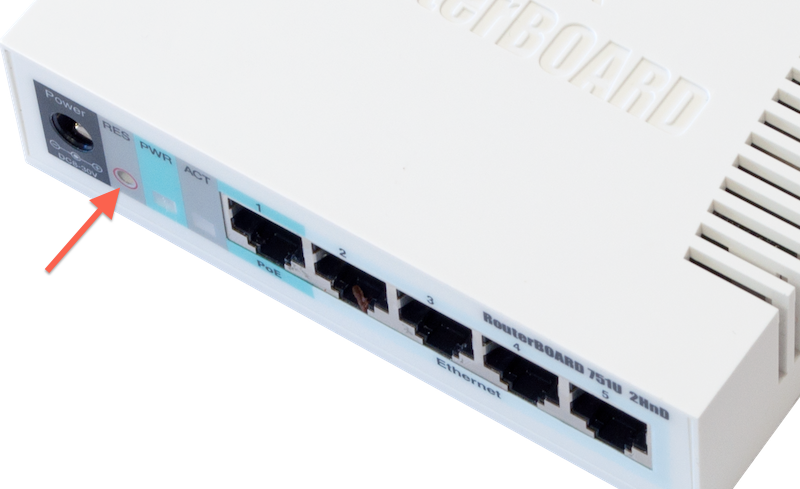
Cara kedua adalah dengan menekan tombol reset. Silakan cari tombol reset karena masing-masing routerboard berbeda-beda tempatnya namun biasanya ada lubang kecil di routerboard dan harus ditusuk menggunakan alat karena tidak bisa langsung dengan jari, biasanya saya menggunakan ujung pulpen untuk menusuknya, namun hati-hati dalam menusuk jangan terlalu kuat karena tombolnya rentan. Perlahan saja namun rasakan bunyi “tek” karena tombol sudah tertekan. Banyak pemula yang karena keras menekannya sampai tombolnya copot. Cara meresetnya adalah telan tombol reset dan jangan dilepas, terus cabut dan pasang powernya sehingga routerboard menyala. tunggu beberapa saat hingga lampu berkedip-kedip. Setelah itu restart routerboard.

 Cara Reset Mikrotik RB750

262 hi res.png 

  1. Lepas kabel powernya
  2. Tekan tombol reset tanpa dilepas, kemudian tancapkan kabel powernya dalam kondisi tombol reset masih ditekan
  3. Tunggu hingga lampu ACT berhenti berkedip
  4. Coba cek login dengan Winbox


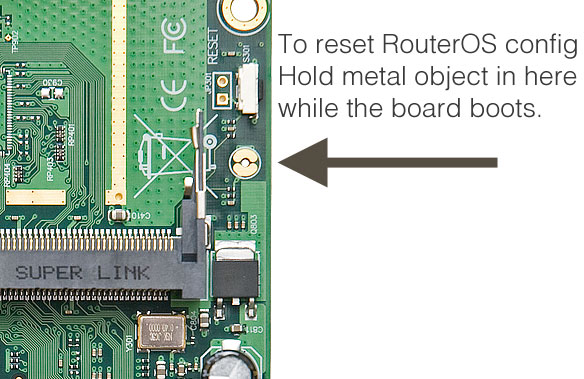
Cara Reset Mikrotik RB RB750/RB951/RB751

Resethole.jpg

Semua model RouterBOARD saat ini juga dilengkapi dengan lubang jumper reset. Beberapa perangkat mungkin perlu pembukaan casing untuk melakukan reset, RB750/RB951/RB751 memiliki lubang jumper di bawah salah satu kaki karet pada casing nya.
Menggunakan: Tutup jumper dengan obeng logam, dan booting ulang agar konfigurasi dihapus.  

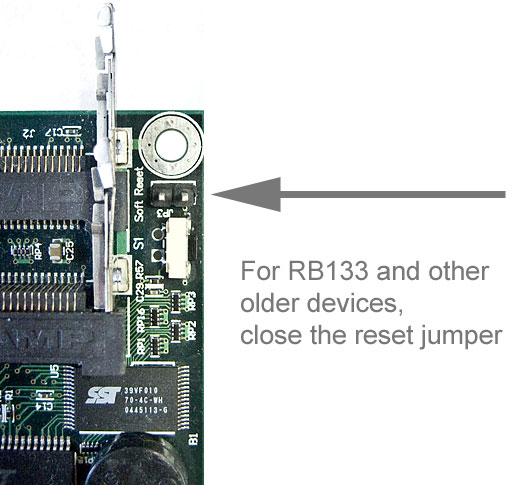
Cara Reset Mikrotik RB133
CRW 5184.jpg


Catatan: Untuk RB133 jangan lupa melepas jumper setelah konfigurasi direset, atau mikrotik anda akan terus reset setiap kali reboot.  

3. Cara Ketiga
Bila kedua cara diatas tidak berhasil, cara ketiga adalah harus membuka chasing dan melakukan jumper. Cari di pcb routerboard lempeng kuningan bernbentuk lingkaran namun terpotong seolah 2 setengah lingkaran yang berhadapan. Tinggal tekan dengan obeng atau benda penghantar lain agar kedua setengah lingkaran itu terhubung.

Tutorial Share Koneksi Internet Modem USB dengan Mikrotik

Beberapa tipe Mikrotik baru sudah mendukung port USB yang bisa digunakan untuk berbagai macam hal. Port USB layaknya di perangkat PC, bisa digunakan untuk media storage tambahan seperti USB flashdisk. Ternyata bisa juga difungsikan sebagai interface untuk menghubungkan modem 3G/EVDO. Sehingga menjadikan perangkat Mikrotik lebih flexible dalam pemasangannya, terutama di lokasi yang belum terjangkau koneksi internet yang biasanya menggunakan kabel ataupun wireless.


Perangkat RouterBoard yang telah support interface USB mempunyai ciri-ciri memiliki kode “U” seperti RB411U, RB411UAHR, RB433UAH,  RB751U-2HnD, RB751G-2HnD, RB750UP dan sebagainya. (Catatan: Untuk RB411UAHR dibutuhkan USB power injector untuk menghidupkan sebuah perangkat USB). 

Topologi
Dalam artikel ini akan diberikan tutorial langkah langkah dalam menggunakan fungsi port USB untuk modem, sebagai gambaran kondisi jaringan, tutorial kali ini menggunakan perangkat RouterBoard Indoor RB751U-2HnD dan modem sierra 3G 881U, dimana bentuk topologinya seperti yang ada pada gambar dibawah :

Berikut ini Beberapa langkah yang harus kita lakukan dalam konfigurasi :

IP Address
Langkah pertama kita tambahkan di router kita adalah IP Address di interface yang akan kita gunakan untuk jaringan lokal. 

Wireless Access Point
berikutnya adalah mengaktifkan interface wlan1 sebagai access point untuk distribusi koneksi wireless ke jaringan local.

DNS
Untuk setting DNS kita harus mengaktifkan parameter “allow remote request” supaya client kita bisa request DNS ke router kita. 

USB Devices
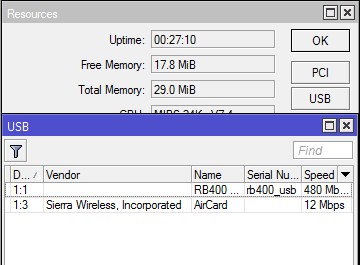
Jika IP, interface (ethernet dan wireless) dan DNS sudah dikonfigurasi, kita pasangkan 3G modem kita ke port usb di router. Hal yang perlu kita cek kembali adalah menu "/system resource usb".  
Untuk perangkat yang sudah disupport Mikrotik, biasanya akan muncul USB device baru  secara otomatis. Mikrotik juga akan membuatkan interface baru “ppp-out1”.

PPP-Out Internet Dial
Untuk memasukkan Username, Password dan APN dari provider kita, kita masukan di interface ppp-out1 yang sudah dibuat oleh Mikrotik.

NAT Masquerade
Langkah terakhir, kita harus menambahkan srcnat masquerade untuk interface ppp-out1 supaya client bisa akses ke internet.
Catatan : Pastikan bahwa modem yang anda gunakan sudah sikenali oleh OS mikrotik. 
Daftar lengkap Modem yang sudah dikenali oleh OS mikrotik ada di :
http://wiki.mikrotik.com/wiki/Supported_Hardware#3G_cards
Oke, buat anda yang ingin mencoba sharing koneksi internet dari modem USB langsung melalui Mikrotik bisa mencoba tutorial ini.

Instalasi & Penggunaan VPN Di Mikrotik & Windows 7

Virtual Private Network (VPN) – VPN atau Virtual Private Network adalah tekhnologi jaringan komputer menggunakan koneksi internet untuk menghubungkan sebuah jaringan komputer (LAN) ke jaringan komputer lain ataupun dari jaringan komputer (LAN) ke PC client yang tidak terhubung ke LAN. Pada kesempatan kali ini saya akan berbagi bagaimana caranya melakukan tunneling pada VPN server di mikrotik dengan menggunakan sistem operasi windows 7. Tutorial ini nantinya akan dikembangkan pada aplikasi server PAS (Program Aplikasi Sekolah) dengan kliennya para guru pengajar di sekolah tempat saya berkerja. Dengan tujuan agar para bapak/ibu guru bisa melengkapi administrasi proses belajar mengajar bukan hanya di sekolah tetapi juga bisa dilakukan di rumah.
Langkah pertama yang harus dilakukan sebelum proses tunelling di mulai adalah dengan terlebih dahulu mengaktifkan PPTP (Point to Point Tunelling Protocol) Server yang ada di mikrotik. Pada kasus ini saya menggunakan mikrotik routerboard 450G. Caranya cukup mudah :

1. Login ke mikrotik via winbox, kemudian akses menu PPP kemudian klik PPTP Server.
2. Pastikan opsi enable dalam keadaan dicawang untuk mengaktifkan PPTP Server. Kemudian klik OK


vpn mikrotik1 Cara Mudah Setting VPN di Mikrotik dan Windows 7 

2. Tambahkan user yang bisa mengakses VPN dengan mengklik tab Secrets, Name isi dengan nama user, password isi dengan password user, Service isi dengan PPTP, Local Adress isi dengan IP yang digunakan sebagai VPN gateway oleh mikrotik (IP LAN Mikrotik), kemudian pastikan Remote Adress di isi dengan IP yang masih satu subnet dengan IP di local adress, masing-masing user nantinya memiliki remote adress yang berbeda.
vpn mikrotik2 Cara Mudah Setting VPN di Mikrotik dan Windows 7 

3. Sampai disini VPN server sudah siap digunakan, langkah selanjutnya yaitu setting VPN client dengan menggunakan windows 7
4. Buka Control Panel – Network and Internet – Network and Sharing Center kemudian klik Set up anew connection or network
vpn mikrotik3 Cara Mudah Setting VPN di Mikrotik dan Windows 7 


5. Kemudian akan tampil pilihan Choose a connection option, pilih Connect to a workplace kemudian klik Next
vpn mikrotik4 Cara Mudah Setting VPN di Mikrotik dan Windows 7
6. Kemudian akan muncul pertanyaan Do you want to use a connection that you already have? pilih saja No, Create a new connection, lalu klik next

vpn mikrotik4 Cara Mudah Setting VPN di Mikrotik dan Windows 7
7. Saat tampil How do you want to connect? plih Use my Internet Connection (VPN)

vpn mikrotik4 Cara Mudah Setting VPN di Mikrotik dan Windows 7
8. Kemudian anda diminta memasukkan Internet Address silahkan isi dengan IP Publik dari ISP yang anda gunakan, untuk Destination Name bisa diisi dengan terserah kemauan anda


vpn7 Cara Mudah Setting VPN di Mikrotik dan Windows 7
9. Kemudian masukkan username dan password yang di buat saat setting PPTP server, kemudian klik Connect

vpn mikrotik7 Cara Mudah Setting VPN di Mikrotik dan Windows 7

10. Jika ternyata belum terkonek ke VPN, anda edit lagi properties dari Network Connection yang sudah di buat, pastikan type of VPN pilih yang PPTP, data encryption pilih No Encryption allowed, kemudian coba konekkan lagi.

vpn mikrotik8 Cara Mudah Setting VPN di Mikrotik dan Windows 7


SUMBER

Tutorial Cara Setting Mikrotik RB750 via Winbox

Mikrotik RB750 adalah salah satu jenis RouterBoard Mikrotik yang paling banyak digunakan karena harganya yang murah meriah. Mikrotik RB 750 memiliki 5 buah port ethernet 10/100, dengan prosesor baru Atheros 400MHz dan sudah termasuk dengan lisensi level 4. Sayangnya RB750 tidak memiliki interface Wireless, sehingga tidak dapat langsung digunakan untuk membuat wireless Hotspot. Agar dapat membuat wireless Hotspot perlu ditambahkan perangkat tambahan sebagai Access Point.

Oke, kali ini Kita akan membahas tengang Tutorial Cara Setting Mikrotik RB750 via Winbox dari awal. Tutorial ini dikhususkan bagi anda yang baru menggunakan Mikrotik RB750 ini (newbie)


Cara Mengakses Mikrotik RB750

Silakan nyalakan Mikrotik RB750 nya, hubungkan port ether 1 ke PC menggunakan kabel UTP straight. Jika beru pertama kali dinyalakan maka konfigurasi default IP address ether 1 nya adalah 192.168.88.1. Silakan anda ganti IP address ethernet PC anda ke 192.168.88.2. Kalau sudah anda bisa mengakses mikrotik dengan Winbox, putty, telnet, atau webfig. Caranya silakan anda baca artikel ini 4 cara dalam mengakses Mikrotik. Namun saya sarankan anda menggunakan Winbox untuk mengakses Mikrotik RB750 nya agar lebih mudah. 

Namun jika anda ingin mencoba mengakses Mikrotik RB750 nya menggunakan basis text, misal menggunakan ssh (putty) atau telnet anda bisa mempelajari perintah dasar yang sering digunakan di Mikrotik disini Kumpulan Perintah-perintah Dasar Mikrotik RouterOS.


Setting Mikrotik RB750 untuk Internet Speedy


Berikut ini adalah cara Setting Mikrotik RB750 dengan koneksi Internet Speedy. Disini dial ke Speedy nya langsung dari Mikrotik, tidak menggunakan modem ADSL.
1. Silakan set Modem ADSL anda ke mode ‘BRIDGE’, jadi kalo masih mode ‘PPPoE’ silahkan di ‘RESET’ modemnya & setting ulang.

2. Reset juga  Mikrotik RB750 nya bila masih baru atau menggunakan setting default bawaan Mikrotik. Caranya :
- Pada Winbox Pilih Menu System --> Reset Configuration --> Reset Configuration


- Reboot Mikrotik

3. Selanjutnya, kita mulai dengan Log In Winbox dan memilih Mac Address (Jangan IP Address) untuk koneksi ke Mikrotik.

4. Ganti nama Interface nya
Pada Winbox Pilih Menu Interface
Klik [+] klik 2x ether1 Name=Speedy
Klik [+] klik 2x ether2 Name=Lokal

5. Ganti IP Address Mikrotik
Pada Winbox Pilih Menu New Terminal, ketik :

/ip address
Copy-Paste kode berikut :
add address=192.168.0.1/24 network=192.168.0.0 broadcast=192.168.0.255 interface=Lokal
add address=192.168.1.2/24 network=192.168.1.0 broadcast=192.168.1.255 interface=Speedy

6. Menambahkan PPP – PPPoE Client
Pada Winbox Pilih Menu PPP – klik [+] - PPPoE Client
Tab General Name=pppoe-speedy1 Interfaces=Speedy
Tab Dial Out Service=internet User= ****01***2**@telkom.net (Username Speedy Anda) Password=(Password Speedy Anda) Profile=Default Checklist pada Pilih Menuan ‘Add Default Route & User Peer DNS’, Pilih Menuan Allow Checklist semua, OK.

7. Menambahkan DNS
Pada Winbox Pilih Menu IP --> DNS --> Setting
Bila DNS Server  sudah muncul, tinggal memberi checklist pada Pilih Menuan ‘Allow Remote Requests’, OK
Gunakan juga DNS Server tersebut untuk PC Billing & PC Client Anda
Untuk lebih jelasnya tentang DNS silakan baca artikel ini Cara Konfigurasi DNS Server Mikrotik.

8. Mengganti TCP/IP PC-BILLING / PC CLIENT
Setting terlebih dahulu PC/Komputer yang digunakan untuk proses instalasi mikrotik anda. Caranya :
Buka Control Panel – Network Connection – Local Area Connection – Klik kanan & Pilih Menu Properties – Internet Protocol (TCP/IP) – Properties.
Use the Following IP Address: IP Address = 192.168.0.2 Subnet Mask = 255.255.255.0 Gateway = 192.168.0.1
Use the Following DNS Server Addresses: Gunakan DNS Server & Alternatif DNS Server yang ada pada setting DNS Tadi.
Setting Mangle TCP/UDP Port

9. Mengganti Time Zone pada NTP
Karena beberapa RouterBoard/Mikrotik tidak menggunakan Battere CMOS, agar zona waktu RouterBoard/Mikrotik berjalan normal maka harus kita setting.
Pada Winbox Pilih Menu System --> NTP Client
Untuk lebih jelasnya silakan lihat disini Apa itu NTP? Setting NTP Client di Mikrotik.

10. Menambahkan konfigurasi Firewall NAT (Network Address Translation)
Pada Winbox Pilih Menu IP --> Firewall --> Tab NAT atau buka New Terminal dan ketik :
/ip firewall nat
add chain=srcnat src-address=192.168.0.0/24 out-interface=pppoe-speedy1 action=masquerade comment=”NAT from 192.168.0.0/24 output to Speedy”
add chain=srcnat src-address=192.168.0.2 out-interface=Lokal action=masquerade comment=” NAT from 192.168.0.2 output to Lokal”

Sampai disini Mikrotik RB750 anda seharusnya sudah bisa melakukan koneksi ke Internet, silahkan coba melakukan di Mikrotik nya dan coba browsing dari PC Client. Jika berhasil berarti Setingan sudah benar.

Tutorial Cara Belajar Mikrotik tanpa RouterBoard dengan VMWare

Bagi anda yang ingin belajar Mikrotik tapi tidak punya Router Board nya ga usah kuatir, karena kita masih bisa belajar mikrotik dengan menggunakan file iso Mikrotik. Jadi sebenarnya Mikrotik itu adalah Linux yang dibuat khusus untuk Router. Sehingga kita ga perlu punya router board nya, yang penting punya software Mikrotik nya dalam bentuk file ISO. File ISO Mikrotik ini bisa dijalankan di PC bekas (Baca Artikel sebelumnya : Tutorial Cara Instalasi Mikrotik RouterOS). Namun kali ini kita akan install tanpa PC bekas tambahan yaitu dengan menjalankan menggunakan Virtual Machine seperti VMWare Player, VMware Workstation, Virtual Box, dll.


Kemudian dari VM itu kita koneksikan ke Winbox. Tinggal kita otak-atik aja deh mikrotiknya, experimen buat belajar Mikrotik :). Oke langsung aja ya ke caranya, berikut hal-hal yang dibutuhkan untuk Belajar Mikrotik tanpa Perlu Punya Router Board Mikrotik :
  • Komputer/Laptop
  • File ISO Mikrotik
  • Virtual Machine (saya menggunakan VMWare Workstation)
  • Semangat untuk belajar dengan hal yang agak ribet menyenangkan :D
Nah kalo hal-hal di atas udah terpenuhi, kita langsung aja ke langkah-langkah nya :

Proses Instalasi ISO Mikrotik OS

1. Download file ISO Mikrotik nya. Kalian bisa download disini (Udah termasuk lisensi level 6. Mohon gunakan HANYA UNTUK TUJUAN BELAJAR SAJA!)

2. Jalankan ISO Mikrotik nya di Virtual Machine. Dalam hal ini saya menggunakan VMWare Workstation. Ketika membuat Harddisk baru di VM nya kasih space kecil aja misal 200MB, karena Mikrotik ini ga butuh space banyak kok. Biar Harddisk kalian ga cepet abis ;)

3. Jalankan VM Mikrotik nya, dan lakukan proses instalasi Mikrotik dengan memilih (check) semua pilihan yang ada dengan tombol 'a'. Kalo udah dicentang semua tekan tombol 'i' untuk meginstall Mikrotik.


4. Tunggu bentar sampe proses instalasi nya selesai. Sabar yahh, cuma bentar kok ;) Kalo udah selesai tekan tombol Enter untuk reboot

Konfigurasi Jaringan

1. Setelah proses instalasi Mikrotik OS nya selesai, coba masuk ke system Mikrotik nya. Masukkan user login : admin dan password : 'kosongin aja'

2. Selamat anda sudah berhasil masuk system Mikrotik di VM. Disini kita cuma bisa memasukkan perintah berbasis text aja, ga ada mode GUI nya. Sekarang kita mulai konfigurasi jaringan nya agar bisa terkoneksi ke jaringan lokal PC terutama biar bisa buka Winbox. Silakan Download Winbox disini.

3. Pada VM nya masuk ke settings, rubah Network Adapter nya ke custom VMNet1. Untuk yang pake VM lain macam Virtual Box silakan menyesuaikan aja ya.

4. Selanjutnya coba buka Winbox, cek apakah udah terdeteksi Mikrotik nya. Kalo udah langsung login aja pake data login yang sama. Kalo ga bisa login coba cek lagi konfigurasi jaringannya. Disable aja Adapter VMnet8 biar ga bingung Winbox nya.


5. Pada Winbox nya cuma ada 1 interface yaitu Ether 1 doang, jadi lumayan ribet sebenarnya karena biasanya kita praktek pake wlan dan disitu ga ada wlan nya karena memang secara fisik di VMWare ga punya interface wireless. Jadi ya kita cuma bisa pake Ether 1 aja.

6. Tapi gapapa, kita masih bisa nambah Virtual Ethernet buat membantu kerja kita nanti kalo mau nyoba bikin hotspot biar bisa masuk ke user manager hotspot nya.

7. Alokasikan IP address buat Ether 1 misal : 192.168.1.1/24 Alokasikan juga IP address satu jaringan untuk Adapter VMnet1 nya biar bisa konek ke hotspot nya di browser.

Praktek Membuat HOTSPOT

1. Nah kalo koneksi jaringan nya uda beres, kita udah bisa nyoba praktek nih bikin hotspot sendiri walaupun cuma modal 1 interface ether doang. Tapi setidaknya kita masih bisa membuat Virtual Ethernet buat bantuan.

2. Oke, buat Virtual Ethernet dulu aja biar bisa dipake buat masuk ke User Manager Mikrotik nya nanti. Interface -> add -> Virtual Ethernet -> Ok. Jangan lupa diberi IP address yang satu jaringan sama Ether 1 ya, misal : 192.168.1.5/24

3. Selanjutnya buat Hotspot via IP -> hotspot -> Hotspot Setup -> ikuti langkah-langkah wizard nya

4. Kalo udah coba cek hotspotnya udah jalan apa belum. Akses alamat ip ether 1 tadi http://192.168.1.1 dari browser PC. Kalo muncul halaman login mikrotik berarti hostpot udah jadi. Silakan login dengan username dan password yang tadi dibuat.

5. Untuk selanjutnya silakan kalian berexperimen sendiri. Kalian bisa kembangkan untuk membuat Radius Server dengan mengakses User Manager di IP virtual ethernet tadi misal : http://192.168.1.5/usermgr

Dari semua tutorial di atas sangat dimungkinkan sekali untuk kondisi error. Karena memang kita tidak punya Mikrotik nya secara fisik, hanya menjalankannya secara virtual, sehingga kesalahan mungkin saja terjadi. Saya sendiri butuh waktu berjam-jam untuk bisa mengakses user manager, karena sering nya alamat itu tidak bisa diakses :(. Jadi disinilah kita harus sabar dan mau mencari solusi dari semua masalah itu, karena dibalik semua masalah pasti ada jalan keluarnya, dan dari itu semua kita akan mendapat pembelajaran nya :).


Belajar Mikrotik : Teori Dasar Mikrotik


MikroTik  RouterOS™ merupakan sistem  operasi  Linux  base yang diperuntukkan sebagai  network  router.  Didesain  untuk memberikan kemudahan bagi penggunanya. Administrasinya bisa dilakukan melalui Windows Application (WinBox). Selain itu instalasi dapat dilakukan pada Standard komputer PC (Personal Computer). PC yang akan dijadikan router mikrotik pun tidak memerlukan resource yang cukup besar untuk   penggunaan standard, misalnya hanya sebagai gateway. Untuk keperluan beban yang besar (network yang kompleks,  routing yang rumit)  disarankan  untuk mempertimbangkan pemilihan resource PC yang memadai.

Sejarah MikroTik RouterOS


MikroTik adalah sebuah perusahaan kecil berkantor pusat di Latvia, bersebelahan dengan Rusia. Pembentukannya diprakarsai oleh John Trully dan Arnis Riekstins. John Trully adalah seorang  berkewarganegaraan  Amerika yang berimigrasi  ke Latvia.  Di Latvia  ia bejumpa dengan Arnis, Seorang darjana Fisika dan Mekanik sekitar tahun 1995.

John dan Arnis mulai me-routing dunia pada tahun 1996 (misi MikroTik adalah me- routing seluruh dunia). Mulai dengan sistem Linux dan MS-DOS yang dikombinasikan dengan teknologi Wireless-LAN (WLAN) Aeronet berkecepatan 2 Mbps di Moldova, negara tetangga Latvia, baru kemudian melayani lima pelanggannya di Latvia.

Prinsip dasar mereka bukan membuat Wireless ISP (W-ISP), tetapi membuat program router yang handal dan dapat dijalankan diseluruh dunia. Latvia hanya merupakan tempat eksperimen John dan Arnis, karena saat  ini mereka sudah membantu negara-negara lain termasuk Srilanka yang melayani sekitar 400 pengguna.

Linux yang pertama kali digunakan adalah Kernel 2.2 yang dikembangkan secara bersama-sama denag bantuan 5-15 orang staff Research and Development (R&D) MikroTik yang sekarang menguasai dunia routing di negara-negara berkembang. Menurut Arnis, selain staf di lingkungan MikroTik, mereka juga merekrut tenega-tenaga lepas dan pihak ketiga yang dengan intensif mengembangkan MikroTik secara marathon.

Jenis-Jenis Mikrotik


1. MikroTik  RouterOS   yang  berbentuk  software   yang  dapat  di-download  di www.mikrotik.com. Dapat diinstal pada kompuetr rumahan (PC).

2.  MikroTik RouterBoard yaitu BUILT-IN Hardware Mikrotik dalam bentuk perangkat keras yang khusus dikemas dalam board router yang didalamnya sudah terinstal MikroTik RouterOS.

Fitur-Fitur Mikrotik

  1. Address List : Pengelompokan IP Address berdasarkan nama
  2. Asynchronous : Mendukung serial PPP dial-in / dial-out, dengan otentikasi CHAP, PAP, MSCHAPv1 dan MSCHAPv2, Radius, dial on demand, modem pool hingga 128 ports.
  3. Bonding : Mendukung dalam pengkombinasian beberapa antarmuka ethernet ke dalam 1 pipa pada koneksi cepat.
  4. Bridge :  Mendukung fungsi  bridge spinning  tree,  multiple  bridge interface, bridging firewalling.
  5. Data Rate Management : QoS berbasis HTB dengan penggunaan burst, PCQ, RED, SFQ, FIFO queue, CIR, MIR, limit antar peer to peer
  6. DHCP : Mendukung DHCP tiap antarmuka; DHCP Relay;  DHCP Client, multiple network DHCP; static and dynamic DHCP leases.
  7. Firewall dan NAT : Mendukung pemfilteran koneksi peer to peer, source NAT dan destination NAT. Mampu memfilter berdasarkan  MAC, IP address,  range port, protokol IP, pemilihan  opsi protokol seperti ICMP, TCP Flags dan MSS.
  8. Hotspot  : Hotspot  gateway dengan otentikasi  RADIUS.  Mendukung limit  data rate, SSL ,HTTPS.
  9. IPSec : Protokol AH dan ESP untuk IPSec; MODP Diffie-Hellmann  groups 1, 2, 5; MD5 dan algoritma SHA1 hashing; algoritma enkirpsi menggunakan DES, 3DES, AES-128, AES-192, AES-256; Perfect Forwarding Secresy (PFS) MODP groups 1, 2,5
  10. ISDN   :  mendukung  ISDN   dial-in/dial-out.   Dengan otentikasi   PAP,   CHAP, MSCHAPv1 dan MSCHAPv2, Radius. Mendukung  128K bundle, Cisco HDLC, x751, x75ui, x75bui line protokol.
  11. M3P : MikroTik Protokol Paket Packer untuk wireless links dan ethernet.
  12. MNDP : MikroTik Discovery Neighbour Protokol, juga mendukung  Cisco Discovery Protokol (CDP).
  13. Monitoring  / Accounting : Laporan  Traffic  IP, log, statistik graph yang dapat diakses melalui HTTP.
  14. NTP : Network Time Protokol untuk server dan clients; sinkronisasi menggunakan system GPS.
  15. Poin to Point Tunneling Protocol : PPTP, PPPoE dan L2TP Access Consentrator; protokol otentikasi menggunakan  PAP, CHAP, MSCHAPv1, MSCHAPv2; otentikasi dan laporan Radius; enkripsi MPPE; kompresi  untuk PPoE; limit data rate.
  16. Proxy : Cache untuk FTP dan HTTP proxy server,  HTTPS proxy; transparent proxy untuk DNS  dan HTTP; mendukung protokol SOCKS;  mendukung parent proxy; static DNS.
  17. Routing : Routing statik dan dinamik; RIP v1/v2, OSPF v2, BGP v4.
  18. SDSL : Mendukung Single Line DSL; mode pemutusan jalur koneksi dan jaringan.
  19. Simple Tunnel : Tunnel IPIP dan EoIP (Ethernet over IP).
  20. SNMP : Simple Network Monitoring Protocol mode akses read-only.
  21. Synchronous  : V.35, V.24, E1/T1,  X21,  DS3 (T3)  media ttypes;  sync-PPP, Cisco HDLC; Frame  Relay line protokol; ANSI-617d  (ANDI atau annex D) dan Q933a (CCITT atau annex A); Frame Relay jenis LMI.
  22. Tool :  Ping, Traceroute; bandwidth test; ping flood; telnet; SSH; packet sniffer; Dinamik DNS update.
  23. UPnP : Mendukung antarmuka Universal Plug and Play.
  24. VLAN : Mendukung Virtual LAN IEEE 802.1q untuk jaringan ethernet dan wireless; multiple VLAN; VLAN bridging.
  25. VoIP : Mendukung aplikasi voice over IP.
  26. VRRP : Mendukung Virtual Router Redudant Protocol.
  27. WinBox : Aplikasi  mode GUI untuk meremote dan mengkonfigurasi  MikroTik RouterOS.


Kumpulan Istilah-istilah Mikrotik dan Networking

Bagi anda yang masih awam dengan MikroTik pasti bingung dengan istilah-istilah yang berhubungan dengan Mikrotik. Apa saja istilah-istilah dalam Mikrotik itu? 

Berikut ini adalah kumpulan istilah-istilah dalam Mikrotik yang sering muncul menu-menu Mikrotik :
  1. System, paket yang wajib diinstal karena merupakan inti dari Mikrotik
  2. PPP(Point to Point Protocol), merupakan paket yang memuat protokol PPP. Paket ini diperlukan untuk fitur komunikasi serial dengan menggunakan PPP, ISDN PPP, L2TP, dan PPTP serta komunikasi PPP on Ethernet(PPPoE). Paket PPP digunakan untuk komunikasi Wide Area Network dengan menggunakan komunikasi serial mode asyncronous maupun mode synchronous.
  3. DHCP(Dynamic Host Configuration Protocol), paket yang memuat fitur DHCP baik yang diperlukan untuk menjadi client maupun server.
  4. Advanced –tools, memuat fitur e-mail client, ping, netwatch, traceroute, bandwidth tester, traffic monitoring, mrtg, dan utility yang lain, yang sering diperlukan untuk mengetahui kondisi router maupun jaringan. Fitur Netwatch merupakan salah satu fitur yang memungkinkan Mikrotik menjadi lebih pintar dan dapat memilih konfigurasi berdasarkan script( urutan perintah) sesuai kondisi jaringan (netwatch).
  5. Arlan, merupakan dukungan mikrotik untuk penggunaan card ISA arlan 655 Wireless Interface agar dapat secara transparan berkomunikasi dengan lawannya.
  6. GPS, mikrotik dapat menggunakan penerima Global Poasitioning System(GPS) sebagai referensi waktu Network Time Protokol (NTP) dan lokasi.
  7. Hotspot, digunakan untuk melakukan authentication, authorization dan accounting pengguna yang melakukan access jaringan melalui gerbang hotspot. Pengguna hotspot sebelum melakukan access jaringan perlu melakukan authentication melalui web browser baik dengan protokol http maupun https (secure http).
  8. ISDN, mikrotik router dapat berfungsi sebagai ISDN client maupun server. Fungsi dial- up dapat diatur secara permanen ataupun dial-on- demand. IP address yang diberikan ISP dapat digunakan sebagai default route table.
  9. LCD, digunakan untuk menampilkan informasi kondisi sistem mikrotik melalui layer LCD mini yang tersambung ke paralel ataupun USB.
  10. NTP ( Network Time Protocol), digunakan untuk menyelaraskan sistem waktu komputer dalam jaringan.
  11. Radio LAN, mikrotik mendukung penggunaan wireless radio LAN.
  12. Router Board, digunakan untuk mendukung penggunaan mikrotik pada papan rangkaian khusus. Papan rangkaian khusus tersebut pada dasarnya merupakan computer minimum (tanpa harddisk controller, vga dan sound) dengan kartu jaringan, catu daya lebih sederhana( cukup + 12 VDC) dan performa yang sangat minimum. Router board yag dapat digunakan mikrotik adalah router board 200 dan 500
  13. Routing, diperlukan jika jaringan menggunakan routing dynamic. Mikrotik dapat menggunakan RIP, OSPF, maupun BGP versi 4.
  14. Security, berisikan dukungan untuk keamanan komunikasi. Paket ini diperlukan oleh mikrotik untuk menjalankan IP security(IP Sec), Secure Shell, dan untuk menjalankan Win Box pada mode aman (secure).
  15. Telepony, berguna untuk mengatur layanan komunikasi dengan menggunakan Voice Over IP (VoIP). Paket ini selain memberikan fungsi gatekeeper juga mendukung penggunaan beberpa hardware VoIP terpasng pada Mikrotik Router OS.
  16. UPS, fitur ini memudahkan administrator memonitor dan mengamankan router dari kerusakan akibat gangguan catu daya. Untuk melakukan pengamanan tersebut router akan selalu memonitor kondisi baterai UPS saat catu daya utama tidak terdsedia. Jika kondisi baterai UPS dibawah 10% maka fitur ini memerintahkan rauter telah pada kondisi hibernate dan siap untuk kembali aktif saat catu daya utama kembali.
  17. Mikrotik web proxy, dalam saat yang bersamaan dapat difungsikan sebagai proxy HTTP normal maupun transparant.

Apa itu Mikrotik?

Mikrotik adalah sebuah perusahaan yang bergerak di bidang produksi perangkat keras (hardware) dan perangkat lunak (Software) yang berhubungan dengan sistem jaringan komputer yang berkantor pusat di Latvia, bersebelahan dengan Rusia. Mikrotik didirikan pada tahun 1995 untuk mengembangkan router dan sistem ISP (Internet Service Provider) nirkabel.


Mikrotik dibuat oleh MikroTikls sebuah perusahaan di kota Riga, Latvia. Latvia adalah sebuah negara yang merupakan “pecahan” dari negara Uni Soviet dulunya atau Rusia sekarang ini. Mikrotik awalnya ditujukan untuk perusahaan jasa layanan Internet (PJI) atau Internet Service Provider (ISP) yang melayani pelanggannya menggunakan teknologi nirkabel atau wireless. Saat ini MikroTikls memberikan layanan kepada banyak ISP nirkabel untuk layanan akses Internet dibanyak negara di dunia dan juga sangat populer di Indonesia. MikroTik sekarang menyediakan hardware dan software untuk konektivitas internet di sebagian besar negara di seluruh dunia. Produk hardware unggulan Mikrotik berupa Router, Switch, Antena, dan perangkat pendukung lainnya. Sedangkan produk Software unggulan Mikrotik adalah MikroTik RouterOS.

MikroTik RouterOS

MikroTik RouterOS™ adalah sistem operasi dan perangkat lunak yang dapat digunakan untuk menjadikan komputer manjadi router network yang handal, mencakup berbagai fitur yang dibuat untuk ip network dan jaringan wireless, cocok digunakan oleh ISP dan provider hotspot. Untuk instalasi Mikrotik tidak dibutuhkan piranti lunak tambahan atau komponen tambahan lain. Mikrotik didesain untuk mudah digunakan dan sangat baik digunakan untuk keperluan administrasi jaringan komputer seperti merancang dan membangun sebuah sistem jaringan komputer skala kecil hingga yang kompleks sekalipun.

Mikrotik RouterBoard


RouterBoard adalah router embedded produk dari mikrotik. Routerboard seperti sebuah pc mini yang terintegrasi karena dalam satu board tertanam prosesor, ram, rom, dan memori flash. Routerboard menggunakan os RouterOS yang berfungsi sebagai router jaringan, bandwidth management, proxy server, dhcp, dns server dan bisa juga berfungsi sebagai hotspot server.

Ada beberapa seri routerboard yang juga bisa berfungsi sebagai wifi. sebagai wifi access point, bridge, wds ataupun sebagai wifi client. seperti seri RB411, RB433, RB600. dan sebagian besar ISP wireless menggunakan routerboard untuk menjalankan fungsi wirelessnya baik sebagai ap ataupun client. Dengan routerboard Anda bisa menjalankan fungsi sebuah router tanpa tergantung pada PC lagi. karena semua fungsi pada router sudah ada dalam routerboard. Jika dibandingkan dengan pc yang diinstal routerOS, routerboard ukurannya lebih kecil, lebih kompak dan hemat listrik karena hanya menggunakan adaptor. untuk digunakan di jaringan wifi bisa dipasang diatas tower dan menggunakan PoE sebagai sumber arusnya.

Mikrotik pada standar perangkat keras berbasiskan Personal Computer (PC) dikenal dengan kestabilan, kualitas kontrol dan fleksibilitas untuk berbagai jenis paket data dan penanganan proses rute atau lebih dikenal dengan istilah routing. Mikrotik yang dibuat sebagai router berbasiskan PC banyak bermanfaat untuk sebuah ISP yang ingin menjalankan beberapa aplikasi mulai dari hal yang paling ringan hingga tingkat lanjut. Contoh aplikasi yang dapat diterapkan dengan adanya Mikrotik selain routing adalah aplikasi kapasitas akses (bandwidth) manajemen, firewall, wireless access point (WiFi), backhaul link, sistem hotspot, Virtual Private Netword (VPN) server dan masih banyak lainnya.

Sistem Level Lisensi Mikrotik 
Mikrotik bukanlah perangkat lunak yang gratis jika anda ingin memanfaatkannya secara penuh, dibutuhkan lisensi dari MikroTikls untuk dapat menggunakanya alias berbayar. Mikrotik dikenal dengan istilah Level pada lisensinya. Tersedia mulai dari Level 0 kemudian 1, 3 hingga 6, untuk Level 1 adalah versi Demo Mikrotik dapat digunakan secara gratis dengan fungsi-fungsi yang sangat terbatas. Tentunya setiap level memilki kemampuan yang berbeda-beda sesuai dengan harganya, Level 6 adalah level tertinggi dengan fungsi yang paling lengkap. Secara singkat dapat digambarkan jelaskan sebagai berikut:
  • Level 0 (gratis); tidak membutuhkan lisensi untuk menggunakannya dan penggunaan fitur hanya dibatasi selama 24 jam setelah instalasi dilakukan.
  • Level 1 (demo); pada level ini kamu dapat menggunakannya sbg fungsi routing standar saja dengan 1 pengaturan serta tidak memiliki limitasi waktu untuk menggunakannya.
  • Level 3; sudah mencakup level 1 ditambah dengan kemampuan untuk menajemen segala perangkat keras yang berbasiskan Kartu Jaringan atau Ethernet dan pengelolan perangkat wireless tipe klien.
  • Level 4; sudah mencakup level 1 dan 3 ditambah dengan kemampuan untuk mengelola perangkat wireless tipe akses poin.
  • Level 5; mencakup level 1, 3 dan 4 ditambah dengan kemampuan mengelola jumlah pengguna hotspot yang lebih banyak.
  • Level 6; mencakup semua level dan tidak memiliki limitasi apapun.

Cara Konfigurasi DNS Server Mikrotik


Mungkin anda sudah sering mendengar istilah DNS Server ini. DNS (Domain Name System) Server berfungsi memetakan hostname atau domain situs web di Internet ke IP address nya (menjadi IP address). Sebagai catatan, jaringan komputer (termasuk internet) berkomunikasi dengan menggunakan alamat IP bukan dengan nama-nama domain seperti .com, .net, .org, dll. Itulah sebabnya untuk mengkonfigurasikan komputer user maupun router yang akan mengakses internet DNS Server nya harus dikonfigurasi terlebih dahulu. Jika tidak, maka situs yang akan dituju tidak bisa diakses karena IP address nya tidak dapat diketahui.
Untuk mengkonfigurasi DNS Server di Mikrotik anda bisa menyeting nya via command line maupun via winbox. Berikut ini contoh command pemberian DNS Server 8.8.8.8 (DNS punya Google) :
[admin@MikroTik] > ip dns set servers=8.8.8.8 allow-remote-requests=yes

Cek apakah setingan DNS sudah masuk.
[admin@MikroTik] > ip dns print
servers: 8.8.8.8
dynamic-servers:
allow-remote-requests: yes
max-udp-packet-size: 4096
cache-size: 2048KiB
cache-max-ttl: 1w
cache-used: 9KiB

Pada command di atas maksud allow-remote-requests=yes adalah akan menjadikan Router Mikrotik anda sebagai DNS Server juga. Sehingga nantinya konfigurasi DNS pada komputer user cukup diarahkan ke Router Mikrotik, dan tidak lagi diarahkan ke DNS Server milik Google ataupun ISP, atau lainnya. Hal ini dapat menghemat penggunaan Bandwidth karena pertanyaan-pertanyaan DNS hanya akan diberikan ke Router Mikrotik anda.

Untuk lebih mudahnya anda dapat menggunakan Winbox untuk mengkonfigurasi DNS Server di Mikrotik melalui menu IP --> DNS --> tombol Settings, maka akan muncul tampilan seperti ini :


Sebaiknya anda mengkonfigurasi lebih dari satu DNS Server, sehingga ketika server pertama down kita masih bisa menggunakan server kedua. Anda dapat memasukkan DNS server nya seperti gambar di atas atau melalui command line dengan command berikut ini :
[admin@MikroTik] > ip dns set servers=8.8.8.8,8.8.4.4 allow-remote-requests=yes

Setelah DNS Server di Mikrotik sudah dikonfigurasi maka seharusnya Router Mikrotik sudah dapat terhubung ke internet. Cek koneksi ke internet dengan melakukan ping ke website seperti google.com.


Gunakan Ctrl + C untuk menghentikan proses ping.


x86 Systems Suported Hardware


x86 Systems

Model ↓ROS version ↓Result ↓
Dell Optiplex GX12.9.x-3.0Intel onboard/cpu 450-600Mhz, eth:3com, best for wirless stations; uptime over 200d, no problems at all.
Compaq Presario 22822.9.43With 3c905 [Boomerang], no apparent problems
Dell GX1002.9.x - 3.7Intel onboard, 2 free pci, Intel cpu
Dell GX2402.9.x - 3.7Intel onboard, 2 free pci, Intel cpu, IDE HDD.
Dell GX2602.9.x - 3.7Intel onboard, 2 free pci, Intel cpu, IDE HDD.
Dell GX2702.9.x - 3.7Intel onboard, 2 free pci, Intel cpu. IDE HDD.
Dell GX2802.9.x - 3.7Intel onboard, 2 free pci, Intel cpu, SATA HDD.
Dell Dimension XPS GEN 32.9.xLan Onboard, 4 free pci, Intel cpu , SATA HDD ( Excellent Stability )
Dell Inspiron Desktop 5182.9.x - 3.7After netinsall stuck on "loading system"
Dell PowerEdge 8603.x1U Rackmount, 2x Broadcom Gigabit onboard, 1x Intel CPU (many options), 1 PCI/1 PCIe or 2 PCIe riser options, SATA HDD ONLY. (some issues with floppy netinstall)
Dell PowerEdge R200>= 3.19 recommendedSevere stability and clock issues with non-current ROS. Works like a top on 3.19 though. Also, if using an SATA-to-CF converter, the license key for the CF card in an R200 will only transfer to other R200's without Mikrotik reissuing it.
Dell PowerEdge R2105.1 - 5.61U Rackmount. Half-depth (39cm) chassis. Dual port on-board Broadcom 5716 Gigabit Ethernet controllers. Single CPU on Intel 3420 Motherboard Chipset. Works OK and stable, once installed. Some issues with NetInstall - PXE boot works OK but install can't continue (says waiting for drivers...). Tested with Intel Gigabit ET Quad Port Server Adapter - works perfectly.
- With Processador Intel E3-1220 and Broadcom NetXtreme II 5709 Gigabit NIC w/TOE & iSOE,Quad Port, Copper, PCIe-4 works fine.
Dell PowerEdge R3105.0rc71U Rackmount. 2 x on-board Broadcom 5716 Gigabit Ethernet controllers. Single CPU on Intel 3420 Motherboard Chipset. Works OK and stable, once installed. Some issues with NetInstall - PXE boot works OK but install can't continue (says waiting for drivers...). Tested with Intel Gigabit ET Quad Port Server Adapter - works perfectly.
Dell PowerEdge 29503.x2U Rackmount, Optional Redundant Power Supplies, 2x Broadcom Gigabit onboard, 2x Intel CPU (many options), 2- 8xPCIe & 1- 4xPCIe Standard (other risers available), SATA HDD ONLY, 2x internal USB - MUST SPECIAL ORDER WITHOUT RAID CONTROLLER. (some issues with floppy netinstall)}
HP Proliant DL380 G53.17Works, but only if installed from CDROM (Netinstall to Windows mounted HDD causes issues)
HP Proliant ML110 G75.20Works, installed from CD-ROM
Asus EEE PC 7013.xSFF Laptop, 1x10/100 ethernet (Not detected), Stock Wireless unsupported (AR5007E In Mini-PCIX slot), 630/900Mhz processor, 512MB RAM, 4GB SSD (Not detected), USB2.0 Bootable, SDHC Reader functions as a USB Stick
Dell PowerEdge SC14253.xRackmount, Intel Xeon 2.8 1MB 800FSB, 1024MB DDR2 PC3200 ECC, 2x Intel 82541GI Gigabit Ethernet, HD150gb SATA, USB works, very stable
Fujitsu Siemens Primergy RX100S53.7, 3.22Can Install from Netinstall with RAID (LSI) Controller enable. Can't install from CD and Netinstall with only SATA or PATA mode. But NOT RUN
Toshiba Magnia SG202.9.44CPU Celeron, VIA chipsets, onboard LAN Realtek and Intel, IDE HDD, PCMCIA tested with Orinoco Silver, miniPCI LT WinModem not work
Advantech FWA-38004.11, 4.17, 5.14CPU Intel Core2 Duo 2,93GHz, 2GB RAM DDR2, 6 x Intel 1Gbps PCIe NIC, 1U size, works good as a BGP router. If you have troubles with MT 5.x on it, try to reset BIOS (by battery remove). Enable ACPI in the BIOS. It is disabled by default in Power Management Setup menu. Without this system does not boot (MT 5.x).
SuperMicro SYS-5015A-EHF-D5255.18CPU Intel Atom D525, 2x Intel 82574L 10/100/1000 Ethernet

Twitter Delicious Facebook Digg Stumbleupon Favorites More

 
Powered by Blogger