Hikvision Turbo HD 4.0


Hikvision baru saja meluncurkan CCTV seri Turbo HD 4.0 yang dibekali banyak fitur. Dengan teknologi ini, anda dapat menikmati resolusi HD tanpa mengganti atau menambah infrastruktur kabel yang ada (Tetap menggunakan kabel coaxial). Produk ini mulai tersedia pada kuartal ke 3 2017.
Kamera ini memiliki resolusi gambar paling tinggi di pasaran namun dengan sistem analog. Apa saja kelebihannya ??


Ultra HD
Kamera ini sudah beresolusi 8MP, mengusung teknologi HDTVI atau HD-TVI (High Definition Transport Video Interface). Sistem HDTVI ini dapat mentransmisikan video kualitas HD ( High Definition ) hingga resolusi 1080p (1920 x 1080) dengan kabel coaxial biasa, seperti pada instalasi CCTV analog yang lama.

Kompresi Video H.265+
Teknologi ini mampu mereduksi bandwidth sebesar 75% dibandingkan H.264 dan menghemat penyimpanan data hingga separuhnya. Keunggulan ini tentunya akan mempermudah pengguna untuk masalah penyimpanan.

Darkfighter
Dengan teknologi ini, kamera tetap menghasilkan gambar tajam dan berwarna di saat cahaya hanya berkisar 0,001 lux.


Power over Coax 2.0 (PoC) 
Berfungsi mentransmisikan daya listrik sekaligus video UHD di kabel yang sama.

Semua produk Turbo HD Hikvision Turbo baik kamera dan DVR dapat disambungkan dengan kamera atau DVR HD-TVI merk lain. Hikvision Turbo HD DVR juga dapat terhubung dengan kamera CCTV analog tradisional dan semua kamera Hikvision Turbo HD dapat disambungkan dengan DVR HDTVI merk lain. Karena teknologi turbo HD ini bersifat open platform, tidak seperti HDCVI yang dimiliki lisensinya oleh Dahua, sehingga produsen lain dapat menggunakannya secara leluasa.

Demikian sekilas info ...


Mengenal 5 Fitur Baru di Windows 10

Windows 10 menjadi sistem operasi terbaru yang diumumkan oleh Microsoft. Pengguna tentunya berekspektasi tinggi pada Windows 10. Sebab, sebelumnya sistem operasi Windows 8 kurang bisa diterima dengan baik oleh para pengguna. Perubahan drastis di sektor antarmuka menjadi penyebab utamanya. Microsoft sendiri pada acara pengumumannya telah menyatakan bahwa desain antarmuka Windows 10 merupakan perpaduan antara desain ala tile (ubin) yang dipopulerkan lewat Windows 8 dan sistem lama yang sudah sangat dipahami para pengguna. Pada Windows 10, Microsoft juga akan mengembalikan fungsi tombol 'Start' yang sempat menghilang di Windows 8. Selain kedua hal itu, terdapat pula sejumlah fitur baru yang kabarnya telah disematkan pada Windows 10. Anda penasaran? Berikut adalah 5 fitur anyar yang dihadirkan Microsoft di Windows 10.

1. Tombol Start Menu 
Ini adalah fitur lama khas Windows yang sempat menghilang di Windows 8. Namun tombol Start Menu yang ada di Windows 10 diklaim sudah lebih canggih dibanding versi-versi sebelumnya. Tombol Start Menu di Windows 10 menampilkan dua bagian yang berbeda. Bagian pertama menampilkan ikon-ikon aplikasi secara konvensional, sementara bagian yang kedua menmpilkan ikon aplikasi bergaya antarmuka tile seperti di Windows 8. Selain itu, tombol Start Menu di Windows 10 juga telah dibekali sistem pencarian yang diklaim lebih canggih. Hasil pencarian yang ditampilkan, nantinya tidak hanya memperlihatkan hasil pencarian aplikasi, melainkan juga hasil pencarian dari internet.


2. Task View 
Untuk fitur yang satu ini Microsoft memang terbilang telat. Fitur Taks View yang memungkinkan pengguna untuk membuat virtual desktop ini sebelumnya telah diadopsi oleh sistem operasi Linux dan OS X milik Apple. Dengan fitur ini, pengguna dapat mengkustomisasi dan mengelompokkan tampilan aplikasi sesuai dengan kebutuhan. Contohnya, pengguna bisa membuat lama virtual desktop yang menampilkan seluruh aplikasi hiburan. Sedangkan virtual desktop lainnya berisi tampilan aplikasi-aplikasi fungsional untuk bekerja.


3. Snap Assistant 
Fitur Snap Assistant pertama kali hadir di Windows 8. Untuk versi Windows 10, fitur Snap Assistant kabarnya sudah semakin dioptimalkan. Fitur ini berguna untuk memilah aplikasi favorit yang paling sering Anda gunakan agar mudah ditemukan.


4. Universal Apps 
Pada saat pengumumannya kepala divisi sistem operasi Microsoft Terry Myerson mengatakan, "Windows 10 akan berjalan di banyak jenis perangkat. Pengalaman yang dihadirkan akan disesuaikan dengan jenis perangkat yang menggunakannya. Dengan Windows 10, akan ada suatu aplikasi universal, satu toko aplikasi, dan semua aplikasi tersebut dapat terintegrasi dengan jenis perangkat-perangkat lainnya." Apa yang dikatakan Myerson memberikan titik terang bahwa Microsoft kini mengintegrasikan seluruh sistem operasinya, baik untuk perangkat mobile maupun desktop PC. Penjualan aplikasi pun akan dilakukan di satu toko aplikasi. Aplikasi-aplikasi yang tersedia juga akan kompatibel dengan berbagai jenis perangkat.


5. Continuum 
Fitur ini berlaku pada perangkat tablet hybrid. Saat pengguna menggabungkan keyboard portabel dan tablet, maka secara otomatis tampilan akan masuk ke mode desktop PC, dimana terdapat Start Menu. Sedangkan saat pengguna melepas keyboard dan kembali menggunakan touch screen maka akan masuk ke mode tablet (perangkat mobile biasa). Pada mode ini Start Menu di Windows 10 akan berubah menjadi full screen dan aplikasi modern juga ditampilkan dengan full screen serupa dengan Windows 8.1.


Cara Praktis Instal Windows 10 via USB Flashdisk

Setelah men-download Windows 10 dari Windows Insider Program, Anda bisa langsung menginstalnya di PC atau laptop Anda. Berikut cara menginstal Windows 10 via USB flashdisk. Namun ingat, setelah menginstal Windows 10, Anda tidak akan dapat kembali ke versi Windows sebelumnya, kecuali jika Anda memiliki recovery media. Demikian seperti dikutip dari laman Cnet, Jumat (3/10/2014). Sebelum mulai menginstal, PC atau laptop Anda minimal harus ditopang dengan prosesor 1 GHz, RAM 1 GB (2 GB atau untuk versi 64-bit), dan setidaknya di hardisk ada ruang kosong sekitar 16 GB

Kemudian, siapkan USB flashdisk berkapasitas 4 GB atau 8 GB (versi 64-bit) untuk menyimpan file unduhan Windows 10. Lalu unduh perangkat lunak Rufus, sebuah utilitas untuk memformat dan membuat USB flashdisk bisa melakukan booting, termasuk USB keys/pendrives, memory sticks, dan lainnya.

Untuk men-download Windows 10 Technical Preview, Anda hanya cukup mengklik `Get Started` dan `Join Now' di tautan ini sampai menuju halaman download. Kemudian gulir ke bawah dan pilih bahasa dan versi (32 atau 64-bit) sesuai keinginan. Sementara file ISO di-download, buka dan jalankan utilitas Rufus. Kemudian tancapkan USB flashdisk ke PC atau laptop Anda - pastikan di dalamnya tidak ada data penting. Rufus secara otomatis akan mendeteksi drive (jika tidak, pilih drive secara manual).


Perhatikan kotak yang dicentang `Create a bootable disk using`. Klik ikon drive di ujung kanan, kemudian arahkan ke mana pun Anda menyimpan file ISO Windows 10. Pilih itu, dan kemudian klik `Start`.

Tunggu beberapa waktu, sekitar 20-30 menit. Jangan takut atau bingung jika jendela USB flashdisk muncul, biarkan saja sampai Rufus menampilkan laporan `DONE`. 
Kemudian Anda dapat menutup program dan mencabut USB flashdisk. Selanjutnya pasang USB flashdisk ke port USB yang ada pada PC atau laptop yang akan diinstal Windows 10, lalu nyalakan sistem. Kemungkinan besar, itu tidak akan dikonfigurasi untuk boot dari drive eksternal secara default. 
 Untuk itu Anda mungkin perlu beralih ke menu startup atau BIOS selama POST (proses awal yang dilakukan oleh komputer, apabila komputer dihidupkan). Setelah itu Anda perlu melakukan booting dari USB flashdisk, lalu reboot dan ikuti petunjuk instalasi Windows. 
Dan alhasil, Anda bisa langsung menjalankan Windows 10 di PC atau laptop Anda. Selamat mencoba...

Tidak ada kesuksesan tanpa kegagalan... 

Windows 10 Technical Preview

Microsoft secara resmi telah merilis sistem operasi Windows 10 Technical Preview yang dapat di-download dan dicoba untuk umum secara gratis.. Windows 10 Technical Preview dirancang untuk penggemar, pengembang, dan pelanggan perusahaan untuk mengevaluasi perubahan terbaru untuk Windows. Microsoft telah menciptakan program khusus untuk memberikan update reguler sepanjang siklus pengembangan Windows 10, dan bagi anda yang bersedia mendaftar akan mendapatkan OS yang sangat terbaru untuk diuji. 

Ini adalah langkah yang tidak biasa untuk Microsoft, tapi ini adalah satu rencana untuk memanfaatkan dengan melihat lebih dekat umpan balik dari orang-orang yang telah menginstal versi awal Windows 10. Microsoft merilis Windows 10 Technical Preview ISO, yang berarti Anda bisa menginstalnya dengan virtual machine, jadi tidak perlu menginstal ulang OS pada PC atau Laptop anda, atau juga mencoba untuk meng-upgrade instalasi  Windows 8.1 yang ada. Windows 10 pasti masih  ada bug, tetapi jika Anda tertarik untuk menguji versi yang sangat terbaru dari Windows maka situs Pratinjau Microsoft memiliki semua rincian untuk men-download dan menginstal Windows 10.Windows 10 Technical Preview adalah sistem operasi yang masih dalam tahap pengembangan awal dan belum sepenuhnya stabil, sehingga tidak direkomendasikan untuk digunakan dalam kegiatan komputasi sehari-hari.


Sistem Minimal untuk Windows 10 Technical Preview 

  • Komputer dengan prosesor berkecepatan 1GHz atau lebih cepat 
  • Memori RAM minimal 1GB untuk 32-bit dan 2GB untuk varian 64-bit 
  • Ruang kosong pada hard disk minimal 16GB 
  • Kartu grafis kompatibel dengan Microsoft DrectX 9 dengan driver WDDM 

Cara Download Windows 10 Technical Preview 

  • Pastikan Anda memiliki akun Microsoft dan memiliki koneksi internet yang memadai. Jika belum memiliki, buat akun Microsoft melalui tautan dibawah ini. 
  • Pastikan koneksi internet memadai untuk download file ISO Windows 10 Technical Preview. 
  • Lakukan back up data jika di-install pada sistem atau komputer utama Anda. 
  • Bergabung dengan Windows Insider Program .
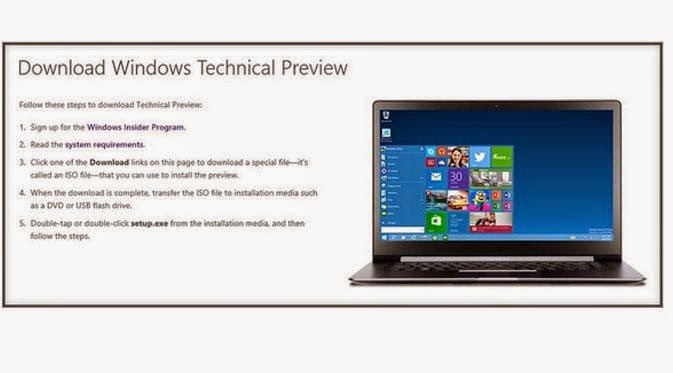
  • Download file instalasi atau ISO Windows 10 Technical Preview melalui tautan berikut ini. 
  • Windows 10 Technical Preview tersedia dalam dua varian, yakni Windows 10 Technical Preview x86 dengan ukuran 2,9GB dan Windows 10 Technical Preview x64 dengan ukuran 3,8GB. 
  • Simpan product key Windows 10 Technical Preview yang diberikan oleh Microsoft untuk instalasi di sistem Anda. Setelah download ISO atau installer Windows 10 Technical Preview selesai, bakar file ISO ke DVD atau buat USB installer untuk media instalasi di sistem Anda.


Download links

Product Key: NKJFK-GPHP7-G8C3J-P6JXR-HQRJR

LanguageLink to download
English 64-bit (x64)
 Download (3.81 GB)  

English 32-bit (x86)
 Download (2.93 GB) 

English (United Kingdom) 64-bit (x64)
 Download (3.79 GB)  

English (United Kingdom) 32-bit (x86)
 Download (2.94 GB) 

Chinese (Simplified) 64-bit (x64)
 Download (3.96 GB)   
  
Chinese (Simplified) 32-bit (x86)
 Download (3.05 GB)   

Portuguese (Brazil) 64-bit (x64)
 Download (3.76 GB)    

Portuguese (Brazil) 32-bit (x86)
 Download (2.91 GB)   

Webmatrix, Apakah itu?

Anda suka ngeblog?, hari ini saya akan sharing tool gratis buatan microsoft. Tool gratis ini menjadi andalan saya untuk mendevelop website, apa nama tool gratis tersebut?... Webmatrix, itulah namanya. WebMatrix adalah web development tool gratis buatan microsoft. Webmatrix menyatukan server, database, dan programming frameworks menjadi satu. WebMatrix memungkinkan Anda untuk coding html, php, asp, javascript dll dan melakukan uji terhadap aplikasi yang dibuat.

 Dengan WebMatrik membuat website lebih mudah karena didalamnya sudah terintegrasi dengan lightweight development tool, IIS Developer Express, SQL Server Compact, dan ASP.Net extensions.


Dengan Webmatrix anda tidak perlu lagi menginstall server, karena webmatrix sudah menyediakannya. Tidak hanya itu, jika anda suka mendevelop blog dengan cms seperti wordpress, drupal dan jombla, semuanya ada di galeri webmatrix. Apa kelebihan lainnya?, silahkan download dan coba sendiri webmatrix.
Download webmatrix disini.

Menampilkan Semua Aplikasi di Windows Store untuk Windows 8

Saat pertama kali menggunakan Windows 8, saya sangat senang melihat tampilan start menu nya. Karena aplikasi bawaan windows 8 masih sangat kurang, saya coba untuk mencari aplikasi-aplikasi yang biasa saya gunakan untuk sosial, email, messenger dan lainnya melalui aplikasi windows store yang ada di start menu. Setelah Aplikasi windows store terbuka namun saya tidak menemukan banyak aplikasi disini. Aplikasi yang ada cuma sedikit, hal ini sempat membuat saya kecewa. Cari-cari di google eh ternyata jumpa juga triknya supaya windows store dapat menampilkan Semua Aplikasi di Windows Store pada Windows 8.

Tampilan start menu di windows 8


Ternyata trik untuk Menampilkan Semua Aplikasi di Windows Store untuk Windows 8 sangatlah mudah, tidak sesulit apa yang saya bayangkan. Dibawah ini saya akan menjelaskan trik untuk Menampilkan Semua Aplikasi di Windows Store, simak yah ^_^.

Ini adalah tampilan awal windows store di kompi saya.

Tampilan Windows store di Indonesia

Pertama, masuk ke Control Panel, caranya klik kanan start menu > control panel atau tekan Win+C dan ketikkan control panel. Maka akan tampil halaman seperti gambar dibawah.

Icon control panel, clik untuk membuka

Halaman Contol Panel Windows 8

Selanjutnya pilih Clock, Language and Region, maka akan tampil halaman seperti gambar dibawah ini:

Clock, Language and Region
 Pilih menu Chang Region yang terletak dibawah Menu Region. Selanjutnya ubah ke Negara United State. Klik Applya dan OK.


Menampilkan Semua Aplikasi di Windows Store untuk Windows 8
Klik Untuk Memperbesar Gambar


Selanjutnya klik Tap "Administrative", pada pilihan "Language for non-Unicode Programs", Pilih "Change Setting", dan pilih negara "English (United State)". Klik OK, maka komputer anda akan restart sendiri, selesai.

Nah, sekarang coba buka aplikasi windows store nya, gimana? ysss.. Semua aplikasi-aplikasi yang ada di windows store muncul. Jadi kesimpulannya adalah terletak pada pengaturan negara, jika pilihan di negara Indonesia maka yang tampil hanya aplikasi-aplikasi yang ada untuk negara Indonesia. Anda bisa mencoba negara lainnya dan lihat perbedaannya.

Windows store united stateWindows store
Windows store

Demikianlah trik untuk Menampilkan Semua Aplikasi di Windows Store untuk Windows 8, yang ternyata sangatlah mudah. Semoga tulisan ini dapat bermanfaat untuk anda, jangan lupa untuk  memberikan komentar atau share ke teman yang lainnya yang mungkin saja mengalami hal yang sama dengan saya.

Mengaktifkan Tombol Start Windows 8

Bagi yang baru migrasi ke OS windows 8, pasti rada bingung menggunakannya. Timbul pertanyaan, tombol start di windows 8 kenapa tidak ada?. Tombol start di windows 8 letaknya dimana?, Bagaimana cara mengaktifkan tombol start Windows 8?.

Pada Os windows 8 memang tidak ada tombol start seperti pada windows 7, start pada windows 8 adalah pada tampilan awal ketika windows 8 di hidupkan. Namun demikian jika anda tidak suka dengan hal ini anda dapat mengaktifkan tombol start windows 8 seperti windows 7. Bagaimana caranya?
Mengaktifkan Tombol Start Windows 8

Cara membuat tombol start di windows 8

Disini kita menggunakan pihak ketiga, karena memang windows 8 tidak menyediakan fitur untuk mengaktifkan tombol start. Anda dapat menggunakan aplikasi  Start8, StartIsBack, RetroUI dan Classic Shell. Setiap aplikasi memiliki kelebihan dan kekurangannya masing-masing. Pada kesempatan ini saya akan menggunakan aplikasi Classic Shell untuk membuat tombol start kembali pada windows 8. Classic Shell adalah aplikasi untuk membuat tombol start seperti windows 7 pada windows 8. Classic Shell gratis tidak berbayar seperti Start8,  StartIsBack dan RetroUI. Tapi anda bisa mencoba yang berbayar tersebut dengan gratis selama beberapa hari, silahkan dicoba.

Classic Shell

Download Classic Shell, langsung dari situsnya www.classicshell.net.

Classic Shell - Mengaktifkan tombol Start Windows 8
Classic Shell
Instal Classic Shell di PC/Laptop atau Tablet windows 8 anda. Setelah proses instalasi Classic Shell selesai, kemudian jalan aplikasi Classic Shell.

Ada tiga pilihan tampilan start yang dapat anda pilih sesuai dengan yang anda suka.

Mengaktifkan Tombol Start Windows 8

Sekarang tombol start sudah kembali seperti pada windows 7, mungkin tapilan startnya sedikit berbeda namun fungsinya sama saja.

Demikianlah cara mengaktifkan tombol start pada windows 8 seperti windows 7, semoga dapat bermanfaat untuk anda. 

Kumpulan Video Cara Install Windows 8

Kumpulan Video Cara Install Windows 8 - Dibawah ini ada beberapa video cara install windows 8 yang dapat anda coba. Video cara menginstal windows 8 sangat membatu untuk anda yang ingin mencoba menginstalasi windows 8 sendiri. Video-video ini saya kumpulkan dari youtube, jadi bukan saya pembuatnya .

Sebenarnya cara mengintal windows 8 terbaru itu sangatlah mudah, jika anda sudah pernah menginstal windows xp ataupun windows 7. Langkah singkatnya, buat awal boot pada DVD, masukkan DVD Windows 8 di laptop atau PC, Piliha bahasa, masukkan serial number, pilih partisi dan lainnya tunggu sampai selesai. Namun bagi yang belum pernah mencoba untuk menginstal windows 8 sendiri, jangan coba-coba deh jika anda salah memilih partisi bisa-bisa data yang ada di komputer anda akan hilang.
Kumpulan Video Cara Install Windows 8
Video Cara Install Windows 8

Kumpulan Video Cara Install Windows 8

Dibawah ini adalah video-video cara menginstall windows 8, anda dapat melihat langsung dari halaman ini atau langsung menuju ke youtube.


Demikianlah Kumpulan Video Cara Install Windows 8, semoga dapat berguna untuk anda. Setelah menginstal windows 8, hal wajib yang harus anda lakukan adalah mengaktivasi windows 8. Karena cara aktivasi tanpa software kemungkinan besar sudah tidak bisa lagi, maka baca cara mengaktifkan windows 8 dengan kmsnano.

Software Untuk Mengembalikan Start Menu di Windows 8

Software Untuk Mengembalikan Start Menu di Windows 8 adalah Start Menu 8. Software canggih ini berfungsi untuk mengembalikan atau membuat start menu di windows 8 seperti windows 7. Start Menu 8 sangat ringan, tidak terlalu banyak memakai memori di pc/laptop atau tablet windows 8 anda.

Bagi anda yang telah terbiasa menggunakan windows xp maupun windows 7 maka akan sangat ganjal saat migrasi ke windows 8, ada beberapa hal yang berbeda yang paling terlihat adalah tidak adanya start menu atau tombol start di windows 8 layaknya di windows 7 ataupun windows xp. Tapi tenang dulu jangan langsung mencaci windows 8 terbaru ini, masih bisa kita buat kok start menunya seperti di windows 7. Saya pikir inilah kelebihan dan kekurangan di windows 8.

Start Menu 8 dapat anda unduh di Cnet, software ini gratis. Link download ada dibawah ini. Setelah berhasil mendownload, instal dan jalankan aplikasi start menu 8. Berikut ini tampilan start menu yang ada di PC windows 8 saya setelah menginstal start menu 8.

Software Untuk Mengembalikan Start Menu di Windows 8

Start Menu di Windows 8
Download dibawah ini:

Start Menu 8

Itulah Software Untuk Mengembalikan Start Menu di Windows 8, sebelumnya saya telah membahas hal yang sama. Dapat anda lihat pada artikel yang berjudul mengaktifkan tombol start windows 8. Semoga artikel-artikel tersebut dapat membatu anda.

Cara Cepat Install IIS pada Windows 8

Bagaimana cara cepat menginstal Internet Information Service (IIS) pada windows 8?. Ternyata cara intal IIS sangatlah mudah pada windows 8. Pada kesempatan ini saya akan share tentang cara cepat dan mudah menginstal IIS pada windows 8, bagi anda yang belum mengetahui tentang fungsi IIS bisa mencari di google karena saya tidak akan menjelaskan panjang lebar tentang IIS tersebut.
Secara singkat IIS atau Internet Information Services atau Internet Information Server adalah sebuah HTTP web server yang digunakan dalam sistem operasi server Windows, mulai dari Windows NT 4.0 Server, Windows 2000 Server atau Windows Server 2003. Layanan ini merupakan layanan terintegrasi dalam Windows 2000 Server, Windows Server 2003 atau sebagai add-on dalam Windows NT 4.0. Layanan ini berfungsi sebagai pendukung protokol TCP/IP yang berjalan dalam lapisan aplikasi (application layer). IIS juga menjadi fondasi dari platform Internet dan Intranet Microsoft, yang mencakup Microsoft Site Server, Microsoft Commercial Internet System dan produk-produk Microsoft BackOffice lainnya. wikipedia.org
Kalau pada windows 7, anda perlu mendownload IIS dari situs Microsoft terlebih dahulu sebelum menginstalnya, maka hal tersebut tidak perlu anda lakukan pada windows 8. Pada windows 8 IIS termasuk ke dalam Windows Feature, sudah include pada windows 8. Anda hanya perlu mengaktifkan fitur tersebut untuk menggunakan aplikasi IIS.

Cara Cepat Install IIS pada Windows 8

Cara Cepat Install IIS pada Windows 8

Buka run, Windows Key + R, ketikkan appwiz.cpl dan tekan Enter/OK.Anda akan dibawa ke Control Panel.
Cara Cepat Install IIS pada Windows 8

Cara Install IIS pada Windows 8

Klik pada link Turn Windows features on or off, lihat gambar diatas. Selanjutnya anda akan dibawah ke kotak dialog Windows Feature.

Cara Install IIS Windows 8

Berikan centang pada Internet Information Service (IIS), klik OK
Tunggu sampai proses instalasi Internet Information Service selesai.

IIS pada Windows 8

IIS Windows 8

Jika proses instalasi telah selesai, silahkan buka browser anda dan ketikkan http://localhost/ jika tampilannya seperti gambar dibawah ini berarti proses instalasi IIS telah selesai.

iis local host

Demikianlah cara cepat instal IIS pada windows 8, semoga artikel ini dapat membantu dan menambah wawasan anda seputar windows 8. Selamat mencoba.

Cara Refresh Windows 8 Tanpa Menghapus File

Bagaimana cara refresh windows 8 tanpa menghapus file dan pengaturan sebelumnya di windows 8?. Artikel dibawah ini akan menjelaskan kenapa kita perlu merefresh windows 8 dan bagaimana cara merefresh windows 8 tersebut.

Mengapa Harus Merefresh Windows 8

Bagi pengguna baru atau lama di windows 8, mungkin saja pernah melakukan kesalahan yang mengakibatkan kerusakan pada sistem windows 8 mereka. Misalkan, tidak sengaja menghapus file yang ada di sistem windows, mengubah settingan windows, terlalu banyak menginstal aplikasi yang tidak bermanfaat dan mengandung virus. Tindakan-tindakan tersebut akan membuat windows 8 menjadi lambat dan pada akhirnya sistem windows 8 rusak.

Untuk mengatasi permasalahan tersebut Miccrosoft telah membuat sebuah fitur yang sangat bermanfaat untuk pengguna windows 8. Fitur tersebut disebut Refresh, Refresh disini bukan seperti yang ada pada klik kanan di tempat kosong pada desktop atau explorer. Refresh adalah sebuah fitur baru yang ada pada windows 8 yang berfungsi untuk merefresh sistem windows 8 ke awal bawaan pabrik. Dengan melakukan refresh terhadap sistem windows 8 makan kinerja windows 8 akan lebih baik seperti pada saat pertama kali di install.

Apa yang terjadi setelah merefresh Windows 8

Anda tidak perlu khawatir terhadap file yang ada sebelumnya, karena merefresh windows 8 tidak akan menghapus atau mengubah pengaturan personal dan file anda.

Cara Refresh Windows 8 Tanpa Menghapus File
Berikut ini yang terjadi jika anda merefresh windows 8 :
  • Semua File dan Pengaturan Personal tidak akan di ubah
  • Pengaturan di PC Setting akan kembali seperti pada saat pertama kali windows 8 di install
  • Aplikasi yang anda install dari windows store tidak akan hilang
  • Aplikasi yang anda instal bukan dari windows store akan hilang
  • Aplikasi yang telah di hapus akan dibuat dalam satu folder yang dapat dilihat di desktop

Cara Refresh Windows 8 Tanpa Menghapus File

Untuk merefresh windows 8, buka Cham Bar (Windows key + C), Klik Setting, dan Pilih Change PC Setting. Klik Menu General yang terletak disebelah kiri, Perhatikan di sebelah kanannya ada pilihan "Refresh Your PC without Effecting Your Files", Klik Get Started. Ikuti semua intruksinya sampai selesai.

Saya telah mencoba cara ini dan sangat membantu, windows 8 yang ada di komputer kini terasa lebih cepat dari sebelumnya. Anda bisa mencoba cara diatas, jika merasa windows 8 milik anda sudah terasa lambat atau rusak.

Demikianlah cara refresh windows 8 tanpa menghapus file, semoga dapat menjadi pengetahuan yang bermanfaat untuk anda semua. Tunggu tips dan trik windows 8 lainnya di blog ini.

Download Aplikasi Windows 8 Tanpa Masuk Ke Store

Ada yang tau cara Download Aplikasi Windows 8 Tanpa Masuk Ke Store?. Atau ada yang tau dimana tempat download aplikasi windows 8 gratis?. Pada kesempatan ini saya akan berbagi cara download aplikasi untuk windows 8 tanpa masuk ke store, melalui sebuah situs penyedia berbagai macam aplikasi mulai dari game, aplikasi sosial, tools dan bayak yang lainnya.

Note: Hal ini tentunya sangat tidak direkomendasikan, tapi bagi anda yang kesusahan menginstall aplikasi windows 8 dari store cara ini adalah cara yang paling baik.

Download Aplikasi Windows 8 Tanpa Masuk Ke Store

Windows8apps.com adalah tempat download ratusan aplikasi untuk windows 8, yang dapat anda gunakan untuk mengunduh aplikas- aplikasi untuk windows 8 baik yang gratis maupun yang berbayar. Cara mendownload aplikasi yang ada cukup mudah, pilih aplikasi yang ingin di download dan klik download untuk mengunduh aplikasi tersebut. Gunakan IDM terbaru 2013 agar proses download dapat berjalan dengan lancar dan cepat.

Download Aplikasi Windows 8
Download Aplikasi Windows 8 Tanpa Masuk Ke Store

Download Aplikasi Windows 8 Tanpa Masuk Ke Store

Ada satu situs lagi yang biasanya saya kunjungi untuk mendownload aplikasi windows 8 yang tidak saya temukan di windows store, nama situs tersebut adalah Windows8appstore.com, cara mendownload aplikasi 8 yang ada disini mirip dengan situs Windows8apps.com. Silahkan di coba sendiri

Demikianlah cara download aplikasi windows 8 tanpa masuk ke Store dengan menggunakan situs-situs penyedia aplikasi untuk windows 8 yang bisa di andalkan. Semoga bermanfaat untuk anda semua.

Kumpulan Shortcut Windows 8 Lengkap

Kumpulan Shortcut Windows 8 Lengkap ada disini!. Blogwalking ke blog teman sharingwin8.blogspot.com ada tulisan bagus tentang shortcut windows 8 yang sangat bermanfaat untuk anda yang baru menggunakan sistem operasi windows 8. Membaca tulisan tersebut membuat saya terispirasi untuk membuatnya juga, tujuannya sih untuk share aja.

Nah berikut ini adalah daftar kumpulan Shortcut Windows 8 lengkap dan terbaru tersebut, jangan lupa di bookmark atau disave karena lumanya banyak loh 

Kumpulan Shortcut Windows 8 Lengkap

  • Windows key: Switch between Modern Desktop Start screen and the last accessed application
  • Windows key + C: Access the charms bar
  • Windows key + Tab: Access the Modern Desktop Taskbar
  • Windows key + I: Access the Settings charm
  • Windows key + H: Access the Share charm
  • Windows key + K: Access the Devices charm
  • Windows key + Q: Access the Apps Search screen
  • Windows key + F: Access the Files Search screen
  • Windows key + W: Access the Settings Search screen
  • Windows key + P: Access the Second Screen bar
  • Windows key + Z: Brings up the App Bar when you have a Modern Desktop App running
  • Windows key + X: Access the Windows Tools Menu
  • Windows key + O: Lock screen orientation
  • Windows key + . : Move the screen split to the right
  • Windows key + Shift + . : Move the screen split to the left
  • Windows key + V: View all active Toasts/Notifications
  • Windows key + Shift + V: View all active Toasts/Notifications in reverse order
  • Windows key + PrtScn: Takes a screenshot of the screen and automatically saves it in the Pictures folder as Screenshot
  • Windows key + Enter: Launch Narrator
  • Windows key + E: Open Computer
  • Windows key + R: Open the Run dialog box
  • Windows key + U: Open Ease of Access Center
  • Windows key + Ctrl + F: Open Find Computers dialog box
  • Windows key + Pause/Break: Open the System page
  • Windows key + 1..10: Launch a program pinned on the Taskbar in the position indicated by the number
  • Windows key + Shift + 1..10: Launch a new instance of a program pinned on the Taskbar in the position indicated by the number
  • Windows key + Ctrl + 1..10: Access the last active instance of a program pinned on the Taskbar in the position indicated by the number
  • Windows key + Alt + 1..10: Access the Jump List of a program pinned on the Taskbar in the position indicated by the number
  • Windows key + B: Select the first item in the Notification Area and then use the arrow keys to cycle through the items Press Enter to open the selected item
  • Windows key + Ctrl + B: Access the program that is displaying a message in the Notification Area
  • Windows key + T: Cycle through the items on the Taskbar
  • Windows key + M: Minimize all windows
  • Windows key + Shift + M: Restore all minimized windows
  • Windows key + D: Show/Hide Desktop (minimize/restore all windows)
  • Windows key + L: Lock computer
  • Windows key + Up Arrow: Maximize current window
  • Windows key + Down Arrow: Minimize/restore current window
  • Windows key + Home: Minimize all but the current window
  • Windows key + Left Arrow: Tile window on the left side of the screen
  • Windows key + Right Arrow: Tile window on the right side of the screen
  • Windows key + Shift + Up Arrow: Extend current window from the top to the bottom of the screen
  • Windows key + Shift + Left/Right Arrow: Move the current window from one monitor to the next
  • Windows key + F1: Launch Windows Help and Support
  • PageUp: Scroll forward on the Modern Desktop Start screen
  • PageDown: Scroll backward on the Modern Desktop Start screen
  • Esc: Close a charm
  • Ctrl + Esc: Switch between Modern Desktop Start screen and the last accessed application
  • Ctrl + Mouse scroll wheel: Activate the Semantic Zoom on the Modern Desktop screen
  • Alt: Display a hidden Menu Bar
  • Alt + D: Select the Address Bar
  • Alt + P: Display the Preview Pane in Windows Explorer
  • Alt + Tab: Cycle forward through open windows
  • Alt + Shift + Tab: Cycle backward through open windows
  • Alt + F: Close the current window Open the Shut Down Windows dialog box from the Desktop
  • Alt + Spacebar: Access the Shortcut menu for current window
  • Alt + Esc: Cycle between open programs in the order that they were opened
  • Alt + Enter: Open the Properties dialog box of the selected item
  • Alt + PrtScn: Take a screen shot of the active Window and place it in the clipboard
  • Alt + Up Arrow: Move up one folder level in Windows Explorer (Like the Up Arrow in XP)
  • Alt + Left Arrow: Display the previous folder
  • Alt + Right Arrow: Display the next folder
  • Shift + Insert: CD/DVD Load CD/DVD without triggering Autoplay or Autorun
  • Shift + Delete: Permanently delete the item (rather than sending it to the Recycle Bin)
  • Shift + F6: Cycle backward through elements in a window or dialog box
  • Shift + F10: Access the context menu for the selected item
  • Shift + Tab: Cycle backward through elements in a window or dialog box
  • Shift + Click: Select a consecutive group of items
  • Shift + Click on a Taskbar button: Launch a new instance of a program
  • Shift + Right-click on a Taskbar button: Access the context menu for the selected item
  • Ctrl + A: Select all items
  • Ctrl + C: Copy the selected item
  • Ctrl + X: Cut the selected item
  • Ctrl + V: Paste the selected item
  • Ctrl + D: Delete selected item
  • Ctrl + Z: Undo an action
  • Ctrl + Y: Redo an action
  • Ctrl + N: Open a new window in Windows Explorer
  • Ctrl + W: Close current window in Windows Explorer
  • Ctrl + E: Select the Search box in the upper right corner of a window
  • Ctrl + Shift + N: Create new folder
  • Ctrl + Shift + Esc: Open the Windows Task Manager
  • Ctrl + Alt + Tab: Use arrow keys to cycle through open windows
  • Ctrl + Alt + Delete: Access the Windows Security screen
  • Ctrl + Click: Select multiple individual items
  • Ctrl + Click and drag an item: Copies that item in the same folder
  • Ctrl + Shift + Click and drag an item: Creates a shortcut for that item in the same folder
  • Ctrl + Tab: Move forward through tabs
  • Ctrl + Shift + Tab: Move backward through tabs
  • Ctrl + Shift + Click on a Taskbar button: Launch a new instance of a program as an Administrator
  • Ctrl + Click on a grouped Taskbar button: Cycle through the instances of a program in the group
  • F1: Display Help
  • F2: Rename a file
  • F3: Open Search
  • F4: Display the Address Bar list
  • F5: Refresh display
  • F6: Cycle forward through elements in a window or dialog box
  • F7: Display command history in a Command Prompt
  • F10: Display hidden Menu Bar
  • F11: Toggle full screen display
  • Tab: Cycle forward through elements in a window or dialog box
  • PrtScn: Take a screen shot of the entire screen and place it in the clipboard
  • Home: Move to the top of the active window
  • End: Move to the bottom of the active window
  • Delete: Delete the selected item
  • Backspace: Display the previous folder in Windows Explorer Move up one folder level in Open or Save dialog box
  • Esc: Close a dialog box
  • Num Lock Enabled + Plus (+): Display the contents of the selected folder
  • Num Lock Enabled + Minus (-): Collapse the selected folder
  • Num Lock Enabled + Asterisk (*): Expand all subfolders under the selected folder
  • Press Shift 5 times: Turn StickyKeys on or off
  • Hold down right Shift for 8 seconds: Turn FilterKeys on or off
  • Hold down Num Lock for 5 seconds: Turn ToggleKeys on or off

Demikianlah Kumpulan Shortcut Windows 8 Lengkap, semoga dapat bermanfaat. Saya mengucapkan terimakasih untuk sharingwin8.blogspot.com yang sudah share tentang tombol shortcut windows 8.

UC Browser Untuk Windows 8

UC Browser adalah browser alternatif yang banyak dipakai selain opera mini. UC Browser atau yang dikenal dengan UCWeb kini telah hadir untuk windows 8. UCWeb biasanya paling banyak dijumpai untuk perangkat mobile, hanphone java dan smartphone dan kini merambah ke PC dan tablet. UCWeb untuk windows 8 bisa anda unduh disini.

Berikut deskripsi UC Browser yang saya kutip dari windows store:
UC Browser HD is a web browser developed by UCWeb Inc. for Windows 8 users to enjoy the ultimate web surfing experience in Modern UI. Speedy and stable browsing, a convenient Speed Dial, various search engines... There are so many great features for you to discover. UC Browser HD for Windows 8.

Apa fitur yang ditawarkan UC Browser untuk windows 8 ini?


  • [Putar Video] Sekarang Anda dapat memutar video pada halaman Web langsung melalui UC Browser.
  • [Pop-up Blocking] Pop-up akan diblokir dan Anda dapat memilih untuk membuka atau tidak.
  • [Sejarah Cari] Anda dapat memilih untuk menghapus semua sejarah pencarian atau satu item tertentu dari riwayat pencarian.
  • [Smoother Operation] Kecepatan optimasi saat membuka dan menggunakan Bookmarks, History, dan banyak lagi.
  • [Preload] Konten pada halaman berikutnya akan dimuat sesuai dengan kata kunci.
  • [Save Image As] Tekan gambar  dan Anda dapat memilih untuk menyimpan ke lokal.
  • [Reopen Pages] Jika browser crash, Anda dapat membuka kembali halaman yang Anda lihat.
Tampilan UC Browser di Windows 8

UC Browser Untuk Windows 8

UC Windows 8

UC Browser Windows 8

UC Browser Untuk Win8


Demikianlah sedikit review tentang UC Browser untuk Windows 8, silahkan dicoba untuk mengetahui kelebihan dan kekurangan UCWeb tersebut.

Twitter Delicious Facebook Digg Stumbleupon Favorites More

 
Powered by Blogger